Като опитен доставчик на клавиатури, срещнах множество запитвания относно функционалността на подсветката на клавиатурите. В тази публикация в блога ще споделя изчерпателна информация за това как да включите подсветката на клавиатура, обхващайки различни типове клавиатури и общи стъпки за отстраняване на неизправности.
Разбиране на фоновото осветление на клавиатурата
Преди да се задълбочите в процеса на включване на подсветката, важно е да разберете различните видове подсветки, използвани в клавиатурите. Най-често срещаните типове включват LED (светоизлъчващи диоди) подсветки и EL (електролуминесцентни) подсветки.
LED подсветките са популярни поради своята енергийна ефективност, дълъг живот и ярко осветление. Те често се използват в съвременните клавиатури, особено тези в потребителската електроника и индустриалните контролни панели. EL подсветките, от друга страна, предлагат по-равномерно и меко сияние, което ги прави подходящи за приложения, където се желае по-малко остра светлина, като например в някои медицински устройства и автомобилни табла.
Общи стъпки за включване на фоновото осветление
1. Проверете захранването
Първата стъпка при включването на подсветката на клавиатурата е да се уверите, че клавиатурата получава захранване. Повечето клавиатури се захранват или от батерия, или чрез директна електрическа връзка.
- Клавиатури с батерии: Ако вашата клавиатура се захранва от батерия, проверете отделението за батерията. Уверете се, че батериите са поставени правилно, като положителните и отрицателните клеми са подравнени правилно. Сменете батериите, ако са стари или изтощени.
- Електрически свързани клавиатури: За клавиатури, които са свързани към източник на захранване чрез кабел, проверете връзката. Уверете се, че кабелът е здраво включен както в клавиатурата, така и в контакта или устройството, към което е свързан. Можете също да опитате да използвате друг електрически контакт, за да изключите всякакви проблеми със захранването.
2. Потърсете превключвател за подсветка
Много клавиатури имат специален превключвател или бутон за управление на подсветката. Този ключ може да се намира отстрани, отдолу или отзад на клавиатурата. Може да е физически превключвател или чувствителен на допир бутон.
- Физически превключвател: Ако намерите превключвател, просто го завъртете в положение "Включено". Някои клавиатури може да имат множество настройки, като нива на яркост „Ниско“, „Средно“ и „Високо“. Можете да регулирате превключвателя съответно, за да постигнете желаната яркост.
- Чувствителен на допир бутон: За клавиатури с чувствителни на допир бутони потърсете бутон с икона, представляваща електрическа крушка или подобен. Натиснете този бутон, за да включите подсветката. Може да се наложи да натиснете и задържите бутона за няколко секунди, за да получите достъп до допълнителни настройки за яркост.
3. Проверете настройките на устройството
В някои случаи подсветката на клавиатурата може да се управлява чрез настройките на устройството, към което е свързана. Например, ако клавиатурата е част от компютър или мобилно устройство, може да се наложи да коригирате настройките на дисплея, за да включите подсветката на клавиатурата.
- Компютърни системи: На компютър отворете контролния панел или менюто с настройки. Потърсете настройките „Дисплей“ или „Клавиатура“. Възможно е да има опция за активиране или регулиране на подсветката на свързаната клавиатура. Някои клавиатури също поддържат софтуерно управление, където можете да изтеглите и инсталирате софтуера на производителя, за да персонализирате настройките на фоновото осветление.
- Мобилни устройства: За мобилни устройства като таблети и смартфони отидете в приложението Настройки. Отидете до настройките „Дисплей“ или „Достъпност“. Потърсете опция, свързана с подсветката на клавиатурата, и я включете. Можете също да регулирате нивото на яркост и настройките за изчакване за подсветката.
Специфични модели клавиатури
Нека да разгледаме някои конкретни модели клавиатури и как да включите подсветката им.
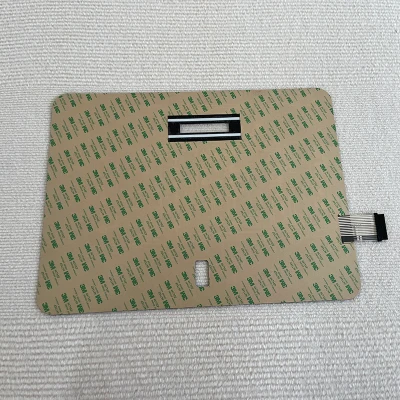

York 024 - 25258 - 000 КЛАВИАТУРА ЗА ПРЕВКЛЮЧВАНЕ
TheYork 024 - 25258 - 000 КЛАВИАТУРА ЗА ПРЕВКЛЮЧВАНЕе висококачествена клавиатура, която обикновено се използва в различни приложения. За да включите подсветката му:
- Първо се уверете, че клавиатурата е правилно свързана към източника на захранване. Проверете кабелната връзка и се уверете, че е надеждна.
- Потърсете малък бутон отстрани на клавиатурата. Този бутон се използва за управление на подсветката. Натиснете бутона веднъж, за да включите подсветката. Можете да натиснете бутона няколко пъти, за да преминете през различни нива на яркост.
York 024 - 30910 - 000 Клавиатура
TheYork 024 - 30910 - 000 Клавиатурае друг популярен модел. Ето как да включите подсветката му:
- Проверете отделението за батерии, ако клавиатурата е захранвана с батерии. Сменете батериите, ако е необходимо.
- В предната част на клавиатурата има чувствителна на допир зона в горната част. Докоснете леко тази област, за да включите подсветката. Можете също така да плъзнете нагоре или надолу върху чувствителната на допир зона, за да регулирате яркостта.
Йоркска клавиатура
TheЙоркска клавиатурасерията предлага набор от клавиатури с различни функции. Като цяло стъпките за включване на подсветката са подобни на горните модели. Някои клавиатури на York обаче може да имат уникални методи за контрол на подсветката. Обърнете се към ръководството за потребителя, което се доставя с конкретния модел клавиатура за подробни инструкции.
Отстраняване на неизправности
Ако сте изпълнили всички стъпки по-горе и фоновото осветление все още не се включва, ето няколко съвета за отстраняване на неизправности:
- Проверете за повредени компоненти: Проверете клавиатурата за видими признаци на повреда, като напукани бутони или протрити кабели. Ако откриете повредени компоненти, свържете се с производителя или професионален техник за ремонт или замяна.
- Нулирайте клавиатурата: Някои клавиатури могат да бъдат нулирани до настройките им по подразбиране. Потърсете малък бутон за нулиране на клавиатурата или в настройките на устройството. Натиснете бутона за нулиране, за да възстановите първоначалната конфигурация на клавиатурата. Това може да разреши всякакви проблеми, свързани със софтуера, които пречат на включването на подсветката.
- Актуализирайте фърмуера: Ако клавиатурата поддържа актуализации на фърмуера, проверете уебсайта на производителя за най-новата версия на фърмуера. Изтеглете и инсталирайте актуализацията според предоставените инструкции. Актуализациите на фърмуера често могат да коригират грешки и да подобрят функционалността на клавиатурата, включително подсветката.
Заключение
Включването на подсветката на клавиатурата може да изглежда като проста задача, но понякога може да бъде малко трудно, особено ако не сте запознати с конкретния модел. Като следвате стъпките, описани в тази публикация в блога, трябва да можете да активирате и стартирате подсветката на клавиатурата за нула време.
Ако търсите висококачествена клавиатура с отлична функционалност за подсветка, ние сме тук, за да ви помогнем. Като водещ доставчик на клавиатури, ние предлагаме широка гама от клавиатури, включително популярните клавиатури York, споменати по-горе. Независимо дали имате нужда от клавиатура за индустриални, търговски или потребителски приложения, ние имаме идеалното решение за вас.
Ако имате някакви въпроси или искате да обсъдите вашите изисквания за клавиатурата, моля не се колебайте да се свържете с нас. Очакваме с нетърпение да си партнираме с вас и да ви предоставим най-добрите решения за клавиатури.
Референции
- Ръководства за потребителя на производителя за клавиатура York 024 - 25258 - 000 SWITCH KEYPAD, клавиатура York 024 - 30910 - 000 и клавиатура York.
- Общи познания за технологията на клавиатурата и системите за подсветка.